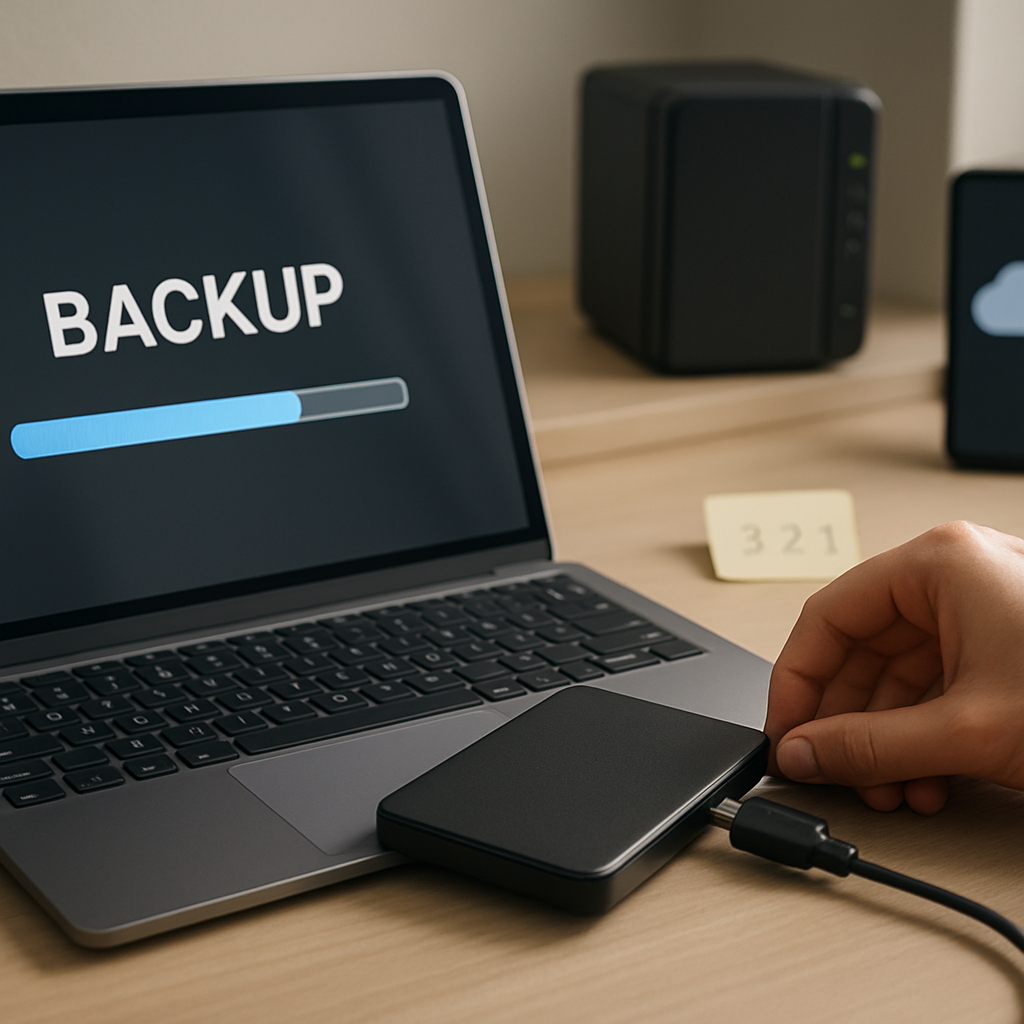

Backup Daten sichern – So schützen Sie Ihre digitalen Schätze: Warum, wie und wann Sie handeln sollten
Aufmerksamkeit gewonnen? Gut. Interesse geweckt? Hoffentlich. Stellen Sie sich vor: Plötzlich lässt die Festplatte den Geist auf, ein Mitarbeiter klickt auf einen Phishing-Link oder Ransomware verschlüsselt Ihre Fotos und Dokumente. Was jetzt? Wenn Sie frühzeitig an Backup Daten sichern gedacht haben, sind Sie deutlich entspannter. Dieser Beitrag zeigt Ihnen, wie Sie mit praktikablen Strategien, smarten Tools und einfachen Routinen Ihre Daten dauerhaft schützen — ohne Fachchinesisch, aber mit Hand und Fuß.
Backup Daten sichern: Warum regelmäßige Backups unverzichtbar sind
Datenverlust passiert nicht nur großen Konzernen. Privatpersonen, Freiberufler und kleine Unternehmen verlieren täglich wertvolle Dateien — oft durch einfache Fehler: versehentliches Löschen, Hardwaredefekte, Wasser- oder Brandschäden, oder eben Cyberangriffe. Regelmäßige Backups sind deshalb kein Nice-to-have, sondern eine Notwendigkeit.
Wenn Sie Ihre IT-Infrastruktur umfassend absichern möchten, lohnt sich ein Blick auf unsere ausführliche Übersicht zu IT-Systeme und sichere Geräte. In diesem Beitrag finden Sie praxisnahe Hinweise zu Schutzmaßnahmen, zur Pflege von Systemen und zur richtigen Kombination von Hardware- und Software-Lösungen, die das Fundament bilden, damit Backup Daten sichern überhaupt zuverlässig funktionieren kann.
Netzwerke bilden häufig die Angriffsfläche für Angreifer; deshalb sollten Sie Parallelmaßnahmen prüfen, etwa eine Anleitung zum Netzwerke sicher absichern, die klare Schritte zur Segmentierung, Firewall-Konfiguration und sicheren Fernzugriffen enthält. Eine sichere Netzwerkarchitektur minimiert das Risiko, dass Malware sich lateral ausbreitet und Backup-Daten infiziert, sodass Ihre Sicherungen tatsächlich als Rückfalloption dienen können.
Ebenso entscheidend ist die richtige Konfiguration der Endgeräte, denn falsch konfigurierte Systeme behindern Wiederherstellungsprozesse. Lesen Sie dazu unseren Beitrag Sichere Geräte konfigurieren, der Schritt-für-Schritt-Einstellungen für Betriebssysteme, mobile Geräte und NAS-Systeme beschreibt und zeigt, wie Sie lokale Sicherheitslücken schließen, bevor Sie Backup Daten sichern.
Warum Sie Backup Daten sichern sollten
Wenn Sie Ihre Daten sichern, gewinnen Sie drei Dinge zurück: Zeit, Kontrolle und Ruhe. Zeit, weil eine Wiederherstellung oft schneller ist als das manuelle Nachbauen verlorener Informationen. Kontrolle, weil Sie entscheiden können, welche Versionen Sie zurückholen. Und Ruhe, weil Sie nicht erpressbar sind, falls Ransomware zuschlägt.
Konkrete Risiken ohne Backup
- Dauerhafter Datenverlust durch Festplatten- oder SSD-Ausfall,
- Produktivitätsausfall und finanzielle Schäden bei fehlenden geschäftskritischen Daten,
- Rechtliche Probleme, wenn Aufbewahrungsfristen nicht eingehalten werden,
- Erpressung durch Cyberkriminelle (Ransomware) ohne saubere Wiederherstellungsoption.
Kurz: Backup Daten sichern schützt nicht nur Dateien, sondern auch Ihren Alltag und Ihre Reputation. Einmal eingerichtet, zahlt sich die Arbeit immer wieder aus.
Backup-Strategien für Privatanwender: Die 3-2-1-Regel und Automatisierung
Für viele Anwender ist die 3-2-1-Regel der perfekte Einstieg — einfach, robust und leicht zu merken. Kombiniert mit Automatisierung ergibt sich daraus eine Alltagstaugliche Strategie.
Die 3-2-1-Regel einfach erklärt
Die Regel lautet:
- 3 Kopien der Daten (das Original plus zwei Backups),
- auf mindestens 2 verschiedenen Medientypen (z. B. interne Festplatte und externe HDD/SSD oder NAS),
- und mindestens 1 Kopie an einem externen Ort (Offsite), beispielsweise in der Cloud oder in einem Bankschließfach.
Warum diese Kombination funktioniert
Klingt vielleicht übertrieben? Die Praxis zeigt: Hardware hat Ausfallraten, Standorte können betroffen sein, und Softwarefehler können mehrere Kopien gleicher Hardware beeinflussen. Durch Diversifikation reduzieren Sie das Risiko drastisch.
Automatisierung: Der Schlüssel zum dauerhaft funktionierenden Backup
Automatisieren heißt: Einmal einrichten, nie wieder darüber nachdenken (fast). Gute Backup-Software sorgt dafür, dass Sicherungen regelmäßig, inkrementell und versioniert ablaufen. Vorteile:
- Weniger menschliche Fehler – Backups laufen ohne Ihr Zutun,
- Schnellere Backups durch inkrementelle Methoden,
- Saubere Protokolle und Benachrichtigungen bei Problemen.
Praktische Tipps zur Automatisierung
- Setzen Sie tägliche inkrementelle Backups und wöchentliche vollständige Backups an,
- Nutzen Sie Aufgabenplaner (Windows Task Scheduler, cron unter Linux) oder die integrierten Scheduler Ihrer Backup-Software,
- Aktivieren Sie E-Mail- oder Push-Alerts für Fehlermeldungen.
Cloud vs. lokaler Speicher: Welche Backup-Lösung passt zu tangkasnetplus.com?
Ob Cloud oder lokaler Speicher besser ist, hängt von Ihren Zielen ab. Meist ist eine hybride Lösung — lokales schnelles Backup plus offsite Cloud-Kopie — die beste Wahl. Aber schauen wir genauer hin.
| Aspekt | Cloud-Backup | Lokaler Speicher |
|---|---|---|
| Verfügbarkeit | Global verfügbar, ideal für Offsite-Wiederherstellung | Schneller Zugriff vor Ort; abhängig von physischem Zustand |
| Sicherheit | Hoch: Verschlüsselung möglich, Anbieterabhängig | Volle Kontrolle, sofern richtig konfiguriert |
| Kosten | Laufende Gebühren, gut skalierbar | Einmalige Hardwarekosten, mögliche Ersatzkosten |
| Wiederherstellungszeit (RTO) | Abhängig von Internetleitung; kann bei großen Datenmengen langsamer sein | Sehr schnell bei lokalem Zugriff |
| Schutz bei Katastrophen | Gut — Offsite-Backup schützt vor Standortverlust | Schwach, wenn keine Offsite-Kopien vorhanden sind |
Für Betreiber von tangkasnetplus.com und deren Leser empfiehlt sich meist ein hybrider Ansatz: Lokale Backups für schnelle Wiederherstellung und eine verschlüsselte Cloud-Kopie für Offsite-Schutz. Dabei gilt: Achten Sie bei Cloud-Anbietern auf Datenstandort, Verschlüsselungsmethoden und, sofern relevant, auf Auftragsverarbeitungsverträge (AV-Verträge).
Wann Cloud, wann lokal?
Wählen Sie Cloud, wenn Sie Offsite-Schutz oder einfache Skalierbarkeit benötigen. Wählen Sie lokal, wenn Sie sehr schnelle Wiederherstellungen wollen oder Daten aus Datenschutzgründen nicht aus Ihrem Land gegeben werden dürfen. Die Kombination ist oft weniger romantisch, aber sehr effektiv.
Ransomware, Phishing und Co.: Wie Backups Ihre Datensicherheit erhöhen
Cyberangriffe sind alltäglich geworden. Backups sind ein essenzieller Bestandteil der Verteidigungslinie gegen solche Bedrohungen. Doch nur Backups allein reichen nicht — sie müssen richtig implementiert sein.
Wie Backups gegen Ransomware helfen
Ransomware verschlüsselt Dateien und verlangt Lösegeld. Wenn Sie Backup Daten sichern und die Backups isoliert aufbewahren (z. B. immutable-Storage oder Air-Gap), können Sie Ihre Systeme wiederherstellen, ohne Lösegeld zu zahlen. Wichtig ist, dass Backups nicht direkt vom infizierten System überschrieben werden dürfen.
Phishing und gestohlene Zugangsdaten
Phishing führt häufig zu Account-Kompromittierungen. Selbst wenn Angreifer Zugang erhalten, erlauben Versionierung und regelmäßige, isolierte Backups die Wiederherstellung unveränderter Daten. Zudem dürfen Backup-Konten niemals mit demselben Passwort wie alltägliche Accounts geschützt sein — aktivieren Sie MFA.
Best Practices gegen Malware und Insider-Risiken
- Immutable Backups (unveränderlich) nutzen,
- Backups isoliert und mit limitiertem Zugriff speichern,
- MFA für Backup- und Admin-Konten verpflichtend machen,
- Regelmäßige Integritätsprüfungen und Checksummen einsetzen,
- Least-Privilege-Prinzip: Nutzer erhalten nur die Rechte, die sie benötigen,
- Mitarbeiter regelmäßig zu Phishing und Social Engineering schulen.
Notfall-Wiederherstellungsplan: So testen Sie Backups und stellen schnelle Wiederherstellung sicher
Ein Backup, das nie getestet wird, ist wie ein Sicherheitsgurt, der nie benutzt wurde — im Ernstfall wissen Sie nicht, ob er hält. Deshalb ist ein dokumentierter Notfallplan plus regelmäßige Tests zentral.
Wichtige Elemente eines Wiederherstellungsplans
- Priorisierung: Legen Sie fest, welche Daten und Dienste zuerst wiederhergestellt werden müssen (z. B. Buchhaltung, Kundendaten),
- Rollen & Verantwortlichkeiten: Wer führt Wiederherstellungen durch? Wer kommuniziert nach außen?,
- RPO (Recovery Point Objective) & RTO (Recovery Time Objective): Wie viel Datenverlust ist akzeptabel? Wie schnell muss der Betrieb wieder laufen?,
- Kommunikationsplan: Interne Eskalationen, Kundeninformation und ggf. Behördenmeldung,
- Detaillierte Wiederherstellungsanleitungen: Schritt-für-Schritt-Prozesse für verschiedene Szenarien.
Testarten und Häufigkeit
Tests sollten regelmäßig und in verschiedenen Tiefen stattfinden. Eine Kombination aus kurzen Integritätschecks und vollständigen Systemtests ist empfehlenswert.
- Integritätstests (wöchentlich oder monatlich): Prüfen, ob Backups lesbar sind und Checksummen stimmen,
- Teilwiederherstellungen (monatlich oder vierteljährlich): Wiederherstellen einzelner Dateien oder Ordner,
- Vollständige Wiederherstellungen (halbjährlich/jährlich): System in einer isolierten Umgebung komplett wiederherstellen,
- Notfallübungen (jährlich): Szenarien durchspielen, inklusive Kommunikation und Entscheidungsfindung.
Konkreter Ablauf für einen Wiederherstellungs-Test
- Wählen Sie ein Backup-Datum aus, das repräsentativ ist und ein sinnvolles Testobjekt bietet.
- Richten Sie eine isolierte Testumgebung ein (virtuell ist oft am praktischsten).
- Führen Sie die Wiederherstellung gemäß Dokumentation aus.
- Prüfen Sie Funktionalität und Datenintegrität (z. B. Applikationen starten, Dateien öffnen, Datenbanken prüfen).
- Protokollieren Sie Dauer, Fehler und Verbesserungsbedarf; passen Sie RPO/RTO und Prozesse an.
Praktische Tipps, Tools und Checklisten
Damit Sie sofort loslegen können, hier eine Sammlung pragmatischer Hinweise und Empfehlungen, die sich in der Praxis bewährt haben.
Tools für Backup Daten sichern (kurze Orientierung)
- Für Windows: File History, Windows Backup, Drittanbieter wie Acronis, Veeam Agent, Macrium Reflect,
- Für macOS: Time Machine + zusätzliche Cloud-Lösungen,
- Für Linux: rsync, BorgBackup, Duplicity, Restic,
- Für NAS: Synology Hyper Backup, QNAP Hybrid Backup Sync,
- Cloud-Provider: Anbieter mit End-to-End-Verschlüsselung und transparenter Datenhoheit wählen.
Checkliste: Backup-Dauerbetrieb (so bleiben Sie sicher)
- Backup-Plan dokumentieren und zugänglich machen,
- Automatische Backups einrichten und testen,
- Offsite-Kopie sicherstellen (Cloud oder physisch),
- Verschlüsselung für Übertragung und Speicherung aktivieren,
- MFA für alle Backup-bezogenen Konten erzwingen,
- Regelmäßige Wiederherstellungs-Tests durchführen und dokumentieren,
- Aufbewahrungsfristen und Versionierungslimits festlegen,
- Protokolle und Alerts aktiv beobachten und bei Fehlern handeln.
Praktisches Beispiel: Einfache Umsetzung für Privatanwender
Sie wollen mit minimalem Aufwand Backup Daten sichern? So geht’s:
- Aktivieren Sie automatische Backups auf Ihrem Rechner (Time Machine oder Windows File History),
- Schließen Sie eine externe Festplatte an, die täglich synchronisiert wird,
- Nutzen Sie einen verschlüsselten Cloud-Dienst als Offsite-Kopie,
- Testen Sie monatlich die Wiederherstellung einer wichtigen Datei.
FAQ — Häufig gestellte Fragen zu „Backup Daten sichern“
1. Was ist die beste Strategie, um Backup Daten sichern zuverlässig umzusetzen?
Die bewährte Grundlage ist die 3-2-1-Regel: drei Kopien, zwei verschiedene Medien und mindestens eine Offsite-Kopie. Ergänzen Sie dies durch Automatisierung, Versionierung und regelmäßige Tests. Diese Kombination bietet Ausfallsicherheit gegen Hardwarefehler, Standortausfälle und Cyberangriffe.
2. Wie häufig sollten Backups durchgeführt werden?
Das Intervall richtet sich nach der Kritikalität der Daten. Für persönliche Dokumente genügt meist ein tägliches Backup; für geschäftskritische Systeme empfiehlt sich mindestens stündliche oder kontinuierliche Datensicherung. Definieren Sie dazu für jede Datenkategorie ein Recovery Point Objective (RPO).
3. Wie kann ich Backups vor Ransomware schützen?
Sichern Sie Backups isoliert (Air-Gap) oder nutzen Sie immutable Storage, aktivieren Sie MFA für Backup-Konten und gewähren Sie nur minimal notwendige Rechte. Regelmäßige Integritätsprüfungen und getrennte Offsite-Kopien stellen sicher, dass verschlüsselte oder kompromittierte Daten nicht alle Sicherungen auslöschen.
4. Cloud-Backup oder lokaler Speicher — was ist besser?
Beide haben Vor- und Nachteile: Cloud bietet Offsite-Schutz und Skalierbarkeit, lokale Backups sind schneller bei der Wiederherstellung. Ein hybrider Ansatz kombiniert das Beste beider Welten: lokale schnelle Backups plus verschlüsselte Cloud-Kopie für Katastrophenfälle.
5. Wie teste ich am besten, ob meine Backups funktionieren?
Führen Sie regelmäßige Integritätsprüfungen, Teilwiederherstellungen und mindestens ein vollständiges Wiederherstellungs-Szenario pro Jahr durch. Testen Sie in einer isolierten Umgebung, dokumentieren Sie Ergebnisse und passen Sie Prozesse anhand der Erkenntnisse an.
6. Welche Rolle spielt Verschlüsselung bei Backups?
Verschlüsselung ist zentral — sowohl während der Übertragung als auch im Ruhezustand. Sie schützt Ihre Daten vor unbefugtem Zugriff, insbesondere bei Cloud-Anbietern. Nutzen Sie starke Verschlüsselungsverfahren und verwalten Sie Schlüssel sicher, idealerweise getrennt von den Backup-Zugangsdaten.
7. Welche Aufbewahrungsfristen sind sinnvoll?
Aufbewahrungsfristen hängen von rechtlichen Vorgaben und geschäftlichen Anforderungen ab. Eine praktikable Faustregel: tägliche Backups 30 Tage, wöchentliche Backups 6 Monate, monatliche Backups 2 Jahre. Passen Sie diese Werte an gesetzliche Dokumentationspflichten und Speicherbudget an.
8. Was sollte in einem Notfall-Wiederherstellungsplan (DRP) stehen?
Ein DRP sollte Prioritäten (welche Daten zuerst), Rollen und Verantwortlichkeiten, RPO/RTO-Ziele, Kommunikationswege und detaillierte Wiederherstellungsanleitungen enthalten. Zusätzlich sind Eskalationsstufen und Kontaktlisten für interne sowie externe Stakeholder wichtig.
9. Welche Tools eignen sich für Backup Daten sichern?
Die Auswahl hängt von Plattform und Budget ab. Für Windows: Acronis, Veeam Agent, Macrium; macOS: Time Machine; Linux: rsync, BorgBackup, Restic; NAS: Synology Hyper Backup. Achten Sie auf Verschlüsselung, Versionierung und Support für Offsite-Speicher.
10. Welche Kosten kommen auf mich zu?
Die Kosten reichen von geringen Einmalkosten für externe Laufwerke bis zu laufenden Cloud-Abonnements. Berücksichtigen Sie auch Zeitaufwand für Tests, mögliche Lizenzkosten für Backup-Software und ggf. Beratung, um gesetzliche Anforderungen einzuhalten. Kalkulieren Sie diese Kosten gegen potenzielle Schäden durch Datenverlust.
Fazit: Backup Daten sichern ist kein Projekt, sondern eine Routine
Backup Daten sichern ist mehr als Technik: Es ist eine Haltung. Eine kleine Investition an Zeit und Ressourcen heute spart Ihnen in Zukunft Frust, Geld und womöglich Kontrolle über Ihre Daten. Arbeiten Sie nach der 3-2-1-Regel, automatisieren Sie Ihre Sicherungen, schützen Sie Backup-Konten mit MFA und testen Sie regelmäßig Ihre Wiederherstellungsprozesse. So sind Sie gegen Ausfälle, Cyberangriffe und Pech gewappnet.
Wenn Sie möchten, kann dieser Leitfaden in eine Schritt-für-Schritt-Anleitung für Windows, macOS, Linux, NAS oder einen bestimmten Cloud-Anbieter umgewandelt werden. Sagen Sie mir, für welche Plattform Sie eine konkrete Anleitung brauchen — ich liefere Ihnen eine leicht umsetzbare Checkliste mit konkreten Kommandozeilen und Einstellungen.
Kurz zusammengefasst: Beginnen Sie heute mit Backup Daten sichern. Richten Sie eine automatische Routine ein, speichern Sie eine Kopie außerhalb Ihres Standorts, verschlüsseln Sie alles sinnvoll und testen Sie die Wiederherstellung. Das ist kein Hexenwerk — aber es macht den Unterschied, wenn es darauf ankommt.